
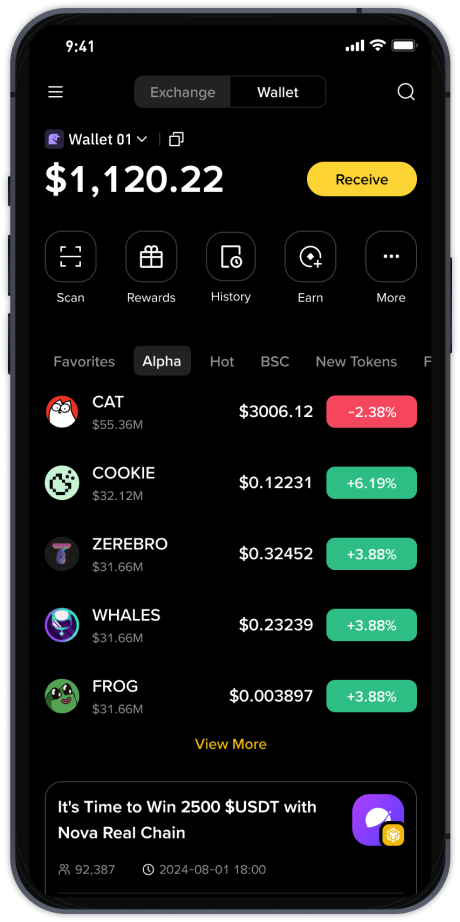
注册入口
核对常用联系方式是否可用之后,下一项是进入清晰的注册流程;整个过程中还需检查页面请求是否合理,让账户信息得到妥善保护。
b安app,操作顺序可以这样安排:先按使用阶段寻找相关信息,再找到设备对应的准备内容,最后结合终端状态判断实际需求,从而让阅读过程轻松且有重点。
核对常用联系方式是否可用之后,下一项是进入清晰的注册流程;整个过程中还需检查页面请求是否合理,让账户信息得到妥善保护。
查看当前终端的版本信息以后,不妨选择和系统匹配的内容;同时避免绕过无法解释的防护警告,让手机使用拥有清晰指引。
阅读相关说明时,先判断大屏设备的实际需求;准备操作时,再找到电脑端适用的内容;全程留意文件信息和系统提示,让重要内容容易查找。
b安app,了解常用功能时,建议依次根据操作频率寻找常用入口、继续查看具体功能说明,并结合账户状态谨慎判断,从而让功能选择更加从容。
当前阶段先根据时间和主题定位内容,下一阶段再形成清楚的信息浏览顺序;两个阶段都应关注波动背后的不确定性,让资讯阅读更加从容。
不妨先进入账户与设备管理区域,再掌握账户信息的管理方式;只要同时留意异常登录与敏感请求,就能让常用选项便于维护。
页面先帮助你查看与当前情况相关的说明,再引导你掌握适合当前情况的步骤;相关提示也会提醒你结合真实设备状态进行判断,让常见疑问得到清楚解释。
b安app:处理顺序很清楚:记录设备显示的版本信息,确认版本用途与设备一致,查看是否存在系统限制,最后进入对应设备的获取入口。
整个判断分为四段:弄清设备为何阻止继续;确认获取入口是否清楚可靠;完成来源、版本和权限核对;按系统建议选择合适处理方式。
b安app:先不要急于继续。进入设备中的应用信息页面;比较新旧版本的说明内容;了解更新是否会调整现有设置;最后让应用版本信息清楚可查。
围绕当前问题,依次熟悉个人区域与安全入口、查看信息区和个人区域的位置和选择简单且熟悉的操作作为起点,然后让账户设置便于日常管理。